[H]ACKMUNDY - [L]ABS

Bienvenidos a [H]ACKMUNDY - [L]ABS....

Backtrack

Aprende Conceptos Basicos de Backtrack...

Informatica

Blog dedicado para Aprende y entender la Informatica......

Programacion

Aprende Nociones Basicas para iniciarte en la programacion...

Personalizacion

Aprende a Personalizar tu PC, blog........

viernes, 7 de septiembre de 2012

Disponible el primer número de GIMP Magazine


 Ya se encuentra disponible para descargar el primer número de GIMP Magazine, una revista dedicada exclusivamente a fotógrafos, diseñadores y artistas, cuyo contenido gira entorno al mejor programa de edición de imágenes de GNU/Linux: GIMP.
Podemos verla online o descargarla en formato PDF y luego de una breve ojeada, les puedo decir que el contenido aparte de hermoso pinta que tiene calidad. Eso si, en Inglés.

Link:

Gimp Magazine

Saludos....

miércoles, 5 de septiembre de 2012

Instalacion del Compilador Turbo C

Instalacion del Compilador Turbo C++ 3.0


Para inciar con este tutorial se cree que ya se cuenta con los archivos de instalacion de Turbo C++ 3.0.
Si no es asi Descargalo de Aqui y baja el archivo Turbo C++ 3.0.

Para dar inicio colocamos la carpeta de instalacion dentro de la raiz (C:\), despuen nos colocamos dentro de la carpeta de instalacion, una vez dentro ejecutamos el instalador que ahi se encuentra (INSTALL.EXE).

En esta imagen se muestra la bienvenida del Compilador, despues procedemos a presionar la tecla ENTER para continuar con la instalación.
En la siguiente imagen nos pide introducir en que unidad instalaremos nuesto compilador, en este caso sera en la unidad de disco duro C y continuamos presionando la tecla ENTER.

Aqui dejamos tal y como aparece el path y continuamos presionando ENTER.
En esta imagen el instalador nos indica en que parte se instalara el compilado Turbo C++, el cual sera en la raiz (C:\TC). Presionamos la tecla F9 para iniciar la instalacion.
Cuando el instalador termine mostrara una ventana emergente notificando que el compilador ha sido instalado exitosamente. Indicando que el PATH ha quedado configurado
(PATH=C:\BIN;C:\TC\BIN). Procedemos a presionar cualquier tecla para salir de esta ventana.

Listo..!! hemos instalado nuestro compilador en nuestra PC. la imagen siguiente nos muestra el informacion del compilador (El archivo README). Ahora basta con presionar la tecla ESC para salir del Instalador.

Para ejecutar nuestro programa nos tenemos que dirigir a C:\TC\BIN y localizar el ejecutable para acceder al compilador (TC.EXE).
NOTA: para no estar accediendo al directorio, podemos facilitar el acceso a este archivo mandandolo al acceso rapido de la barra de inicio o bien al Escritorio.

He aqui un pantallaso del compilador funcionando …

Aqui termina este breve tutorial dedicado a la instalacion del compilador Borland Turbo C++ 3.0,
proximamente estara disponible otro tutorial para conocer las partes de las que se compone el Compilador.

Espero y les sirva…
Saludos..

Recuperar el arranque de Windows luego de instalar Debian


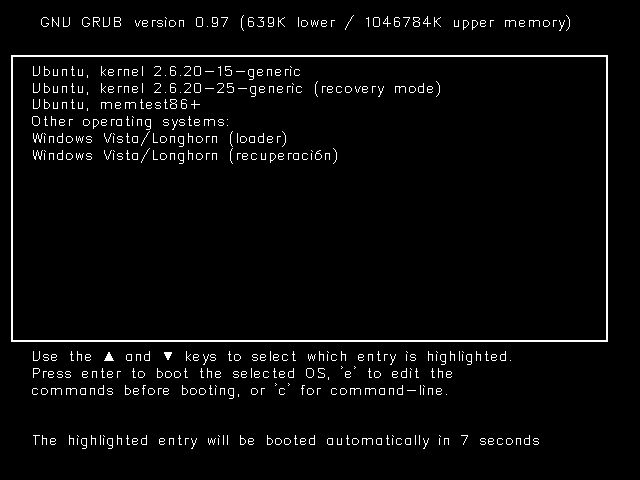
Hola ayer al instalar Debian Me llevo esta Sorpresa, Si después de instalar Debian te topas con la sorpresa de que tu SO Windows no apareció en la lista del GRUB no te preocupes solo tienes que hacer unos simples pasos para recuperarlo y cargarlo en la lista de arranque vemos:

Busque en internet y entre tantas opciones encontre una efectiva, Lo primero que tienes que hacer es abrir una terminal ROOT y ejecutar los siguientes comandos:

sudo grub-mkconfig
sudo grub-install /dev/sda 
sudo update-grub
 
podría ser también que en lugar /dev/sda fuese /dev/hdX... 


Tambien encontre otra opcion pero no funciono bien, me reconocio el grup de windows pero daba error:

NO USAR ESTA:

$ cd /boot/grub
$ grub-mkconfig -o grub.cfg
Al momento de ejecutar el segundo comando podrás percatarte que detectara los SO que tengas instalados y los cargara a la lista de arranque del GRUB automáticamente.

martes, 4 de septiembre de 2012

Añade más seguridad a Ubuntu protegiendo el GRUB

Hola esta entrada es de otro blog la vi interesante y la copie aqui esta: Si acabamos de instalar Ubuntu 12.04, una de las opciones que aparecen en el menú de arranque es la de poder entrar en modo recuperación, dentro de ese modo, tan solo tenemos que escoger, pasar a un interprete de ordenes como administrador, y ya tendremos acceso total, nada más, ni siquiera contraseña. Una vez seleccionada esa opción cualquier persona puede acceder a nuestra distro sin limitación alguna, con los problemas de seguridad que eso puede conllevar, máxime si el PC es compartido.
Nunca ha sido muy complicado entrar al sistema a través de GRUB y adquirir permisos de administrador, pero otra cosa es dejar la puerta abierta directamente.


Por suerte, GRUB es altamente configurable y aunque hay algunas aplicaciones que nos facilitan el trabajo de editar el menú de arranque, la mejor forma de aprender es hacerlo uno mismo. Así que vamos a darle un poco más de seguridad, añadiendo una contraseña para evitar lo mencionado anteriormente.
Empecemos, el primer paso va a ser crear una copia del archivo que vamos a modificar, por si algo no fuera bien volver a recuperarlo. Para ello abrimos nuestra terminal y tecleamos:
sudo cp /boot/grub/grub.cfg /boot/grub/copia_grub.cfg
Una vez realizada la copia, vamos a generar la contraseña que utilizaremos más adelante, así que escribimos:
sudo grub-mkpasswd-pbkdf2
Luego, nos pregunta la contraseña (puede ser cualquiera) y tendremos que confirmarla, acto seguido nos generará una nueva contraseña codificada.


Ahora que tenemos todo lo necesario, el siguiente paso es editar grub.cfg.
sudo gedit /boot/grub/grub.cfg
Al comienzo del archivo incluiremos las siguientes lineas, cambiando tu_usuario por el que corresponda y siendo grub.pbkdf2 la contraseña que hemos generado anteriormente:
set superusers="tu_usuario"
password_pbkdf2 tu_usuario grub.pbkdf2.sha512.10000.etc...


Ya tenemos parte del trabajo hecho, con esto hemos conseguido que cuando aparezca GRUB en pantalla, no sea posible editarlo sin introducir el usuario y contraseña correctos, si no todo lo que hagamos es para nada.
Una vez que ya hemos establecido los permisos, solo nos queda buscar la entrada que queremos proteger y añadirle lo siguiente:
--users tu_usuario


Una vez finalizado, guardamos el archivo y reiniciamos el sistema, si todo ha ido bien veremos que tanto al seleccionar el modo de recuperación como al intentar editarlo nos requerirá identificarnos.


No es necesario que os diga, que de la misma manera podemos proteger todas las entradas que queramos.
Espero que os sea de ayuda.

lunes, 3 de septiembre de 2012

Peliculas Hacker 1, 2 y 3 (DVDrip)

Hoy les traigo unas peliculas hacker para que la pasen en sus momentos libres:

1-. Hackers 1 - Piratas Informaticos
2-. Hackers 2 - Asalto Final
3-. Hackers 3 - Conspiracion en la Red


Piratas Informaticos


- Género: Thriller
- País: Estados Unidos
- Duración: 107 minutos
- Título Original: Hackers
- Dirección: Iain Softley
- Producción: Michael Peyser && Ralph Winter
- Guión: Rafael Moreu
- Fotografía: Andrzej Sekula
- Música: Simon Boswell
- Intérpretes: Jonny Lee Miller (Dade), Angelina Jolie (Kate), Jesse Bradford (Joey), Matthew Lillard (Emmanuel), Lorraine Bracco (Margo)
Sinopsis:
Cuando sólo tenía 11 años, Zero Cool, ahora un mito entre los piratas informáticos, consiguió acceder al sistema de Wall Street y originar un caos financiero a nivel mundial. Con el paso del tiempo el muchacho no ha hecho sino aumentar sus conocimientos para penetrar en cualquier sistema, por muy protegido que este se encuentre.

Links: 
Parte1
Parte2 
Parte3 
Parte4
Parte5
Parte6
Parte7
Parte8 


Hackers 2 Asalto Final


-Duracion: 96 min.
- País: Estados Unidos
- Genero: Thriller, Acción
- Director: Joe Chappelle
- Guión: David Newman, Leslie Newman, John Danza, Howard A. Rodman (Libro: Tsutomu Shimomura & John Markoff )
- Música: Chris Holmes
- Fotografía: Dermott Downs
- Intrepretes: Skeet Ulrich, Tom Berenger, Jeremy Sisto, Russell Wong, Angela Featherstone, Donal Logue, Chris McDonald, Master P, Amanda Peet
Sinopsis:
Kevin Mitnick, el hacker más conocido de Estados Unidos, se encuentra en libertad condicional debido a sus pirateos informáticos. A pesar de todo, Kevin intenta piratear el sistema de seguridad informática inventado por Shimomura, un especialista que trabaja para el gobierno.

Links:
Parte1
Parte2
Parte3
Parte4
Parte5
Parte6
Parte7


Hackers 3 Conspiracion En La Red


Año: 2001
Nacionalidad: USA
Estreno: 10-08-2001
Género: Thriller
Duración: 108 m.
Titulo original: AntiTrust
Dirección: Peter Howitt
Guión: Howard Franklin
Fotografía: John Bailey, Richard Walden
Música: Don Davis
Montaje: Zach Staenberg
Intérpretes:Ryan Phillippe (Milo Hoffman), Rachael Leigh Cook (Lisa Calighan), Claire Forlani (Alice Poulson/Rebecca Paul), Tim Robbins (Gary Winston), Douglas McFerran (Bob Shrot)

Sinopsis:
Milo es un joven y brillante programador informático que es contratado por NURV, compañía líder en el desarrollo de software. Allí conocerá personalmente a Gary Winston, su héroe profesional y el fundador de NURV, con el que entabla una buena relación. Winston se encarga de ayudar al chico a resolver todos sus problemas, y le proporciona los equipos más sofisticados. Pero Milo no tarda en percibir extrañas actuaciones dentro de la empresa que le conducen a descubrir que la ambición desmedida de Winston por hacerse con el control del sector ha dejado tras de sí un rastro de sangre y traición sin precedentes. En el momento en que Milo se decide a ponerlos en evidencia, el chico se entera de que sus investigaciones han sido vigiladas constantemente y de que Winston lo tiene en sus garras.

Links:
Parte1 
Parte2 
Parte3 
Parte4 


Espero que las disfruten Saludos.... Felis hacking..

sábado, 1 de septiembre de 2012

Formatear el disco e instalar Windows XP

Nota importante: Reanima recomienda que las tareas necesarias para formatear el disco, instalar Windows XP, configurar dispositivos y optimizar el sistema sean realizadas por personal técnico cualificado.

Borrar disco (formatear disco)

Nota importante:
Haga una copia de seguridad de sus datos y guárdela en lugar seguro antes de realizar los pasos indicados más abajo. Recuerde que todos los ficheros y programas se borrarán de su disco si continua adelante con esta guía.

Siga los siguientes pasos para formatear el equipo:

• Inserte el CD de Windows XP en una unidad CD o DVD

• Arranque del equipo desde una unidad de CD o DVD
Para ello, debemos configurar la Bios (en caso de no estar ya definida la opción de arranque desde la unidad de CD/DVD):
- Cuando esté reiniciando el ordenador, pulse la tecla suprimir (Supr) o F2. Accederá así a la Bios.
- Busque un apartado que se llame BIOS FEATURES SETUP
- Busque una opción que se denomina BOOT SEQUENCE o secuencia de arranque para definir el orden en que se emplearán los dispositivos para iniciar el equipo. Deberá configurarla de la siguiente manera:
--> First boot o 1 boot: "Floppy"
--> Sencod boot o 2 boot: "CD-ROM"
--> Third boot o 3 boot: "Hard Disk" o "HD-0"
Estas opciones, la posición de cada una en pantalla y la forma de configurarla varía de una Bios a otra según cada fabricante; lo importante es que la configuración final quede de la forma que le hemos indicado.
- Una vez que esté definida la secuencia de arranque del ordenador, pulse la tecla "Esc" del teclado y vaya a la opción de SAVE & EXIT para salir de la Bios guardando los cambios y pulse sobre OK.
- Le aparecerá un mensaje con la indicación de pulsar cualquier tecla para iniciar el ordenador desde el CD

formatear

Pulse una tecla y a continuación le aparecerá una pantalla azul con el inicio del proceso de copia de los archivos necesarios para la instalación. Cuando aparezca la siguiente pantalla, pulse la tecla "Enter" o "Intro"...
inicio instalacion

...y accederá a la pantalla de aceptación del contrato de licencia.

licencia

Pulse la tecla F8 para aceptar el contrato e iniciar la instalación.
La siguiente pantalla le permitirá reparar la instalación de Windows XP. Pulse la tecla "Esc" (no reparar) para continuar.

Nota importante: Haga una copia de seguridad de sus datos y guárdela en lugar seguro antes de realizar los pasos indicados más abajo. Recuerde que todos los ficheros y programas se borrarán de su disco si continua adelante con esta guía.

La pantalla que se muestra después de haber omitido la reparación del sistema, nos lista las particiones existentes en el disco duro

particiones

Debemos eliminar todas las particiones que tenemos y, para ello, seleccionaremos cada una de ellas usando las teclas de cursor (arriba y abajo) y pulsaremos la tecla "D". Así quedará eliminada la partición. Automáticamente iremos a otra pantalla en la que se nos pedirá una confirmación para ejecutar finalmente esta acción. Nos pedirá que pulsemos la tecla "L" para eliminar la partición.
En la siguiente pantalla aparecerá en la parte inferior un cuadro indicando una unidad de disco con espacio no particionado. Pulsaremos "C" para crear una partición nueva y se nos pedirá que asignemos el tamaño que queremos a la unidad. Utilizaremos el tamaño que se propone por defecto y pulsaremos la tecla "Enter" o "Intro".

tamaño

A continuación, el sistema nos informará de que la partición no está formateada y nos dará las siguientes opciones...

opciones

Seleccione con las teclas de cursor "Formatear la partición utilizando el sistema de archivos NTFS" y pulse "Enter" o "Intro".
El programa de instalación iniciará el proceso de formateo y cuando éste termina, se comenzará a instalar el sistema operativo Windows XP.

formateo

Una vez realizado estos pasos, ya estaría formateado el equipo y a continuación empieza el proceso de copiar los archivos para la instalación.

copiar

Una vez copiados los archivos, necesarios para la instalación de Windows XP, el equipo se reiniciará automáticamente.

Nota importante: Reanima recomienda que las tareas necesarias para formatear el disco, instalar Windows XP, configurar dispositivos y optimizar el sistema sean realizadas por personal técnico cualificado.

Cuando vuelva a arrancar el equipo, aparecerá la siguiente pantalla de instalación de Windows XP...

instalación

... y la pantalla para la configuración de las opciones regionales y de idioma

idioma

Al pulsar el botón "Siguiente", una vez configuradas las opciones regionales, aparecerá la pantalla de personalización del software.

nombre

Completaremos el nombre y organización y pulsaremos "Siguiente". La pantalla a continuación sirve para validar la copia del sistema operativo. Puede encontrar la clave de producto de su software en el paquete que adquirió o en la etiqueta adherida a su equipo. Introduzca con atención la clave de producto.

clave

Al pulsar sobre el botón "Siguiente", podrá definir el nombre que recibirá el equipo y que lo identificará en una eventual red de otros PCs. Así mismo, deberá elegir una contraseña para la cuenta de "Administrador". Es importante que no olvide esta contraseña.

contraseña

Tras pulsar "Siguiente", podrá definir los valores de fecha y hora, así como la zona horaria que le corresponde.

zona horaria

Si pulsa "Siguiente", comenzará el proceso de configuración de red de su sistema, pero sólo si dispone de una tarjeta de red en su equipo.


Si su equipo dispone de una tarjeta de red instalada, aparecerá la siguiente pantalla de configuración de red. Seleccione "Configuración típica" y pulse "Siguiente".

red

Ahora podrá definir si su equipo forma parte de un grupo de trabajo o de un dominio. Si se encuentra en una empresa que dispone de un dominio, deberá ponerse en contacto con la persona encargada de la gestión del dominio para continuar.
Si su equipo forma parte de una red sin dominio, introduzca el grupo de trabajo (por ejemplo "GRUPO_TRABAJO") y recuerde que el nombre de este grupo de trabajo debe ser idéntico al nombre de grupo de trabajo de los demás ordenadores de la red.

grupo de trabajo

Al pulsar "Siguiente", la instalación continuará con esta pantalla...

esperar

... y una vez finalizado el proceso se mostrará la pantalla para continuar con la configuración, dando las gracias por adquirir el software.

gracias

Pulsando sobre la flecha verde "Siguiente", podrá especificar cómo se conecta el equipo a Internet. En esta guía no especificaremos tipo de conexión y, por lo tanto, pulse sobre la doble flecha "Omitir".

Internet

A continuación podrá registrar el producto con el fabricante del software o dejar este paso para más adelante.

registrar

Al pulsar "Siguiente" podrá definir si habrá otros usuarios que utilicen su PC y de este modo, crear cuentas de usuario adicionales.

usuarios

La siguiente pantalla indica que ha finalizado el proceso de formateo e instalación de Windows XP

Final

Pulse "Finalizar".

Espero que le sirva Saludos..


Como Instalar Windows 7, Guia de Formateo e Instalación

Como Instalar Windows 7, Formateo e Instalación
Hoy vamos a enseñarles un tutorial paso a paso como instalar Windows 7 desde el principio, que a diferencia de versiones anteriores (como Windows Vista o Windows XP), es mas rápido y sencillo de instalar.
1. Requerimientos:
  • Procesador mayor a 1 GHZ de 32 o 64 Bits
  • 1 Gb de memoria RAM como mínimo, 2 GB para 64 Bits
  • 16 GB de especio libre en disco duro, 20 para 64 Bits
  • Placa de video con soporte para DirectX 9
2. El respaldo de la información
  • Antes de instalar Windows 7, te recomiendo que realices un Back-UP, ya que al borrar la información del disco duro, no podrás recuperar jamás estos archivos.
3. Elementos requeridos
Necesitas contar con los siguientes elementos para poder instalar el nuevo sistema operativo de Microsoft:
  • El DVD de instalación de Windows 7
  • Licencia original de Windows 7

4. Configurar arranque del BIOS
4.1 Encendemos nuestra PC  y presionamos la tecla para acceder al BIOS**
4.2 Después de haber accedido a nuestra BIOS veremos una pantalla así:
1x1.trans Como Instalar Windows 7, Guia de Formateo e Instalación
Buscaremos la opción correspondiente al arranque (BOOT)
4.3 Dentro de la segunda pantalla encontraremos algo como lo siguiente:
1x1.trans Como Instalar Windows 7, Guia de Formateo e Instalación
Entre las opciones que nos aparecen buscaremos First Boot Device (primera unidad de arranque) y elegiremos CD/DVD para que nuestro ordenador inicie desde nuestro DVD de Windows 7.
Luego de esto presionamos la tecla ESC para salir y F10 para salir y guardar los cambios correspondientes. Cuando nos pregunte si queremos guardar los cambios elegiremos Yes (Y) y el equipo se reiniciará.
4.4 Apenas aceptamos introduciremos nuestro DVD de Windows 7 en la lectora de DVD y esperaremos a que lo reconozca.
1x1.trans Como Instalar Windows 7, Guia de Formateo e Instalación
4.5 Nos aparecerá un texto diciendo: “Presione cualquier tecla para arrancar desde el CD o DVD” y justamente tenemos que apretar cualquier tecla.
1x1.trans Como Instalar Windows 7, Guia de Formateo e Instalación
4.6 Luego veremos una barra de progreso que muestra la carga de los archivos de Windows 7 necesarios para su instalación:
1x1.trans Como Instalar Windows 7, Guia de Formateo e Instalación
4.7 Luego aparecerá  la pantalla de Starting Windows (Iniciando Windows):
1x1.trans Como Instalar Windows 7, Guia de Formateo e Instalación
4.8 Seguido a ésto veremos la pantalla de presentación de Windows 7 dónde se nos preguntará el idioma, el formato de hora y moneda y el idioma del teclado. Se deberá seleccionar Español para el idioma del sistema y del teclado. El formato de hora y moneda deberá configurarse dependiendo de nuestro país de residencia.
1x1.trans Como Instalar Windows 7, Guia de Formateo e Instalación
4.9 Habiendo configurado los parámetros anteriores podemos dar click en Siguiente y en la siguiente pantalla presionaremos sobre Instalar Ahora.
1x1.trans Como Instalar Windows 7, Guia de Formateo e Instalación
4.10 Luego veremos una pantalla donde nos informan que el proceso de instalación ha comenzado:
1x1.trans Como Instalar Windows 7, Guia de Formateo e Instalación
4.11 A continuación deberemos leer el contrato de licencia de Microsoft para luego aceptarlo tildando la casilla correspondiente y clickeando en Siguiente:

1x1.trans Como Instalar Windows 7, Guia de Formateo e Instalación
4.12 En la siguiente pantalla tendremos dos opciones, la de actualizar (Upgrade) y la de instalación personalizada (Custom). Optamos por Personalizada para realizar una instalación limpia del sistema operativo:
1x1.trans Como Instalar Windows 7, Guia de Formateo e Instalación
4.12 Luego llegaremos quizás a la parte mas complicada de este proceso donde más de uno suele tener problemas, pero no es tan complicado como parece.
Aquí veremos las particiones que tengamos disponibles, dependiendo de cada uno. Por ejemplo es típico que tengamos 2 particiones como mínimo pre-establecidas. Una que haga referencia a nuestra partición primaria (Unidad C) y la otra a nuestra partición secundaria (partición D).
Si es este nuestro caso para proceder con la instalación nos ubicamos en nuestra Unidad C y entre las opciones que tenemos le damos clic en Formatear (se recomienda siempre instalar en la unidad C, pero se puede elegir cualquier otro disco o partición para instalar Windows 7).

1x1.trans Como Instalar Windows 7, Guia de Formateo e Instalación
Cuando ya tenemos la partición formateada, nos ubicamos en la unidad donde instalaremos Windows 7 y damos click en Siguiente.
4.13 En la siguiente pantalla veremos que Windows 7 se esta instalando en nuestra PC y sólo quedará esperar hasta recibir alguna otra indicación por parte del asistente, ya que esta parte del proceso es automática.
1x1.trans Como Instalar Windows 7, Guia de Formateo e Instalación
4.14 Una vez terminado el copiado de los archivos, la instalación de las características y las actualizaciones pasaremos a la próxima pantalla que nos solicitará un nombre para el usuario principal y un nombre para el sistema. Logicamente estos datos son personales y cada uno elige el que mejor le parezca.
1x1.trans Como Instalar Windows 7, Guia de Formateo e Instalación
4.15 En la pantalla que sigue se nos solicitará una contraseña la cual obviamente es personal. El campo puede ser dejado en blanco si no se desea utilizar una contraseña para acceder al sistema operativo.
1x1.trans Como Instalar Windows 7, Guia de Formateo e Instalación
4.16 En la siguiente ventana ingresaremos nuestro número de serie de Windows 7 (puede ser dejado en blanco si no lo tenemos a mano).
1x1.trans Como Instalar Windows 7, Guia de Formateo e Instalación
Luego que hemos introducido el número de serie presionaremos Siguiente
4.17 En la siguiente pantalla elegiremos dentro de lo posible Usar la configuración recomendada
1x1.trans Como Instalar Windows 7, Guia de Formateo e Instalación
4.18 Configuramos la la hora y la zona horaria dependiendo de nuestra ubicación geográfica
1x1.trans Como Instalar Windows 7, Guia de Formateo e Instalación
4.19 En este paso debe elegir que tipo de red utiliza dependiendo de su ubicación. Si está instalando el sistema en una computadora hogareña se recomienda Red doméstica (recomendamos elegir el tipo de red guiándose por la explicación de cada una que se aprecia en la ventana de selección)
1x1.trans Como Instalar Windows 7, Guia de Formateo e Instalación
4.20 ¡Ya casi terminamos! verán a continuación la primer pantalla de Bienvenida de su nuevo sistema operativo: Windows 7
1x1.trans Como Instalar Windows 7, Guia de Formateo e Instalación
Y finalmente Windows 7 está instalado:
1x1.trans Como Instalar Windows 7, Guia de Formateo e Instalación
Como habrán notado, la instalación es bastante sencilla. Sólo requiere algo de tiempo y luego de algunos simples pasos tendrás instalado Windows 7 en tu computadora, listo para ser usado en lo que nesecites.

Espero que les Sirva Saludos...


Web hosting